계약서 · 영수증 · 서류 한 장을 빠르게 사진으로 남기는 상황을 기준으로 설계했습니다. 버튼을 누를 일이 거의 없습니다.
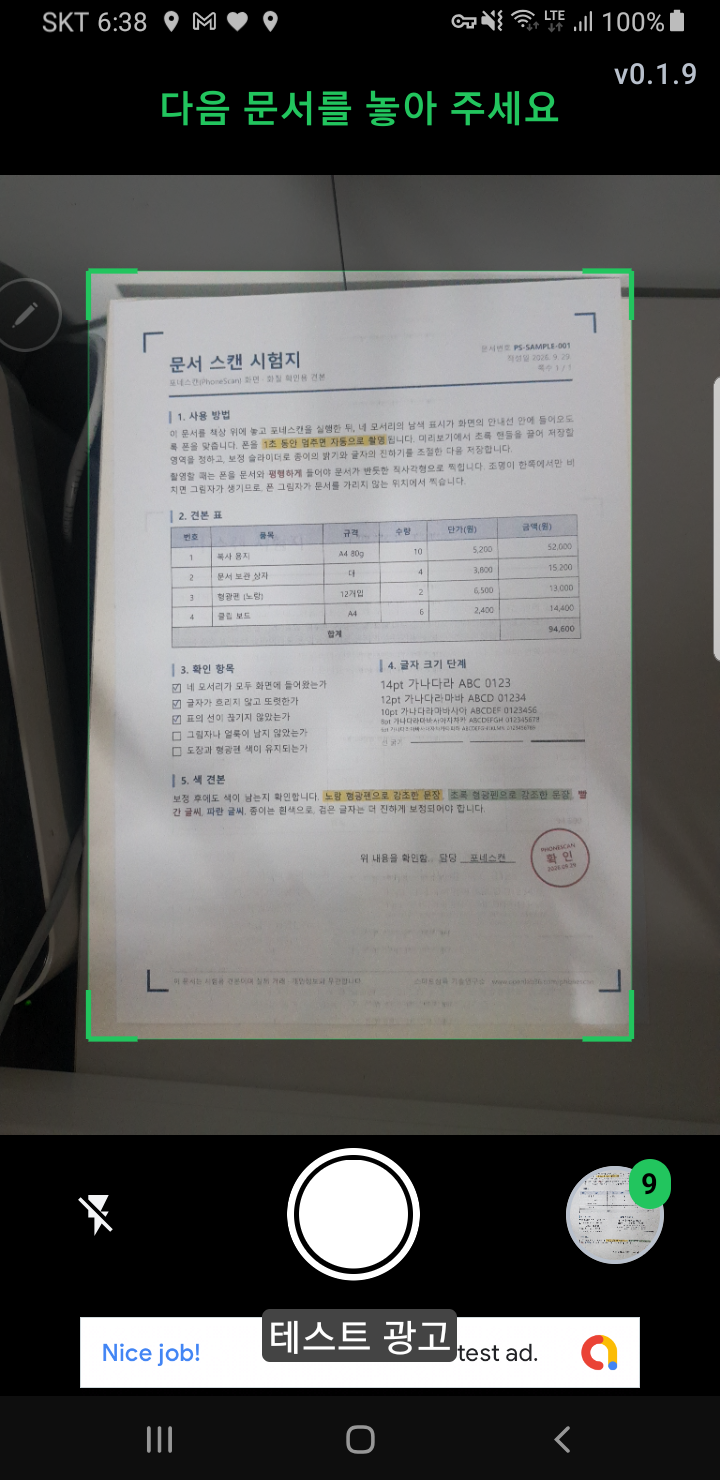
홈 화면도 목록도 없이 카메라가 바로 켜집니다. 화면에 A4 비율 모서리 안내선이 표시되고, 문서를 그 안에 맞추면 됩니다.
문서를 안내선에 맞추고 폰을 1초만 멈추면 진동과 함께 자동 촬영됩니다. 찍은 뒤에는 폰을 움직였다가 다시 맞춰야 다음 장이 찍히므로 같은 문서가 겹쳐 찍히지 않습니다. 셔터 버튼으로 직접 찍을 수도 있습니다.
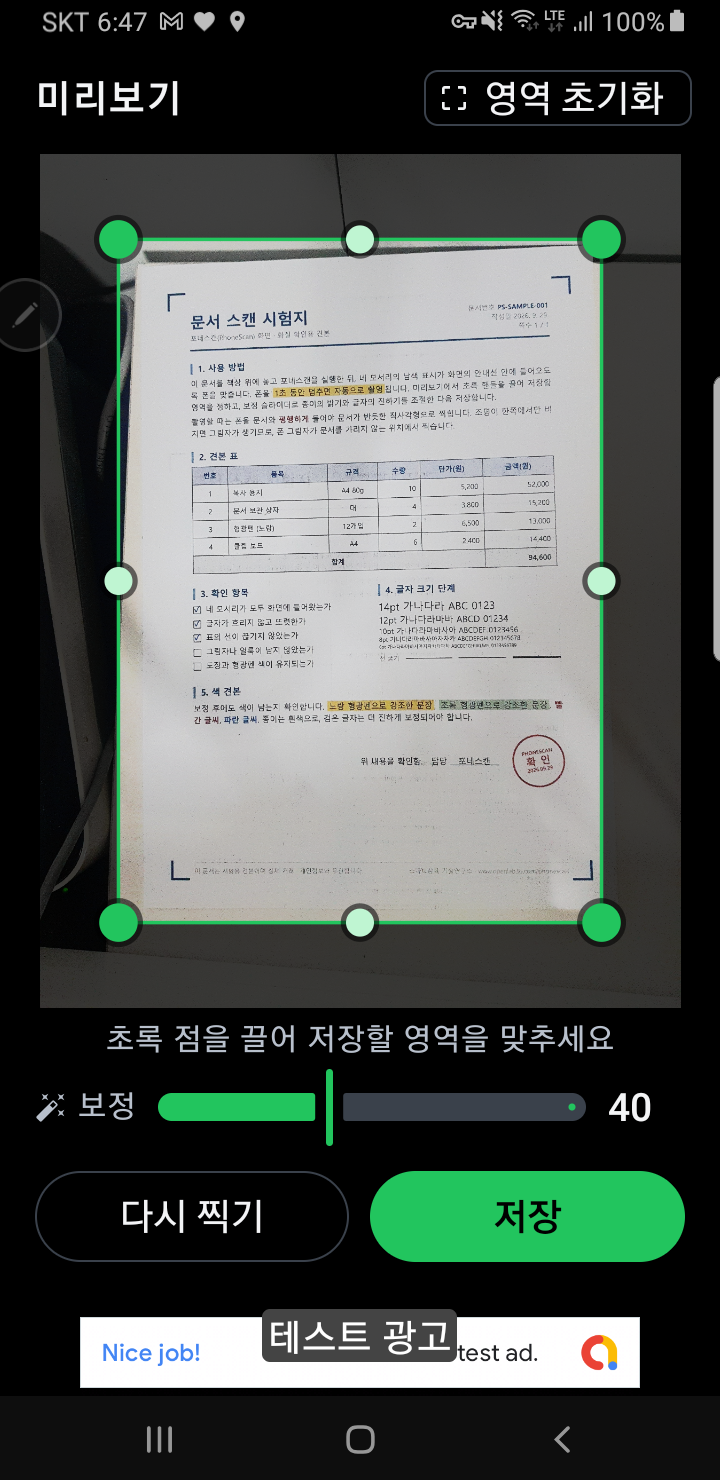
안내선에 맞춘 영역을 그대로 반듯하게 저장합니다. 앱이 문서 영역을 임의로 바꾸거나 기울이지 않습니다. 미리보기에 촬영 원본 전체와 초록 핸들이 바로 보이므로, 모서리나 변을 끌어 문서 바깥을 잘라냅니다.
그림자와 조명 얼룩을 없애고 종이는 순백, 글자는 검정으로 보정합니다. 도장 · 형광펜 · 색 글씨는 강도를 100까지 올려도 색이 남습니다(아주 옅은 색은 흐려질 수 있음). 슬라이더로 보정 강도를 0(원본)~100 사이에서 정해 저장합니다. 기본값은 40입니다.
저장 전에 결과를 핀치로 확대 · 축소하고 더블탭으로 2.5배 확대해 글자를 확인합니다. 마음에 안 들면 다시 찍기(뒤로 가기 키도 같은 동작).
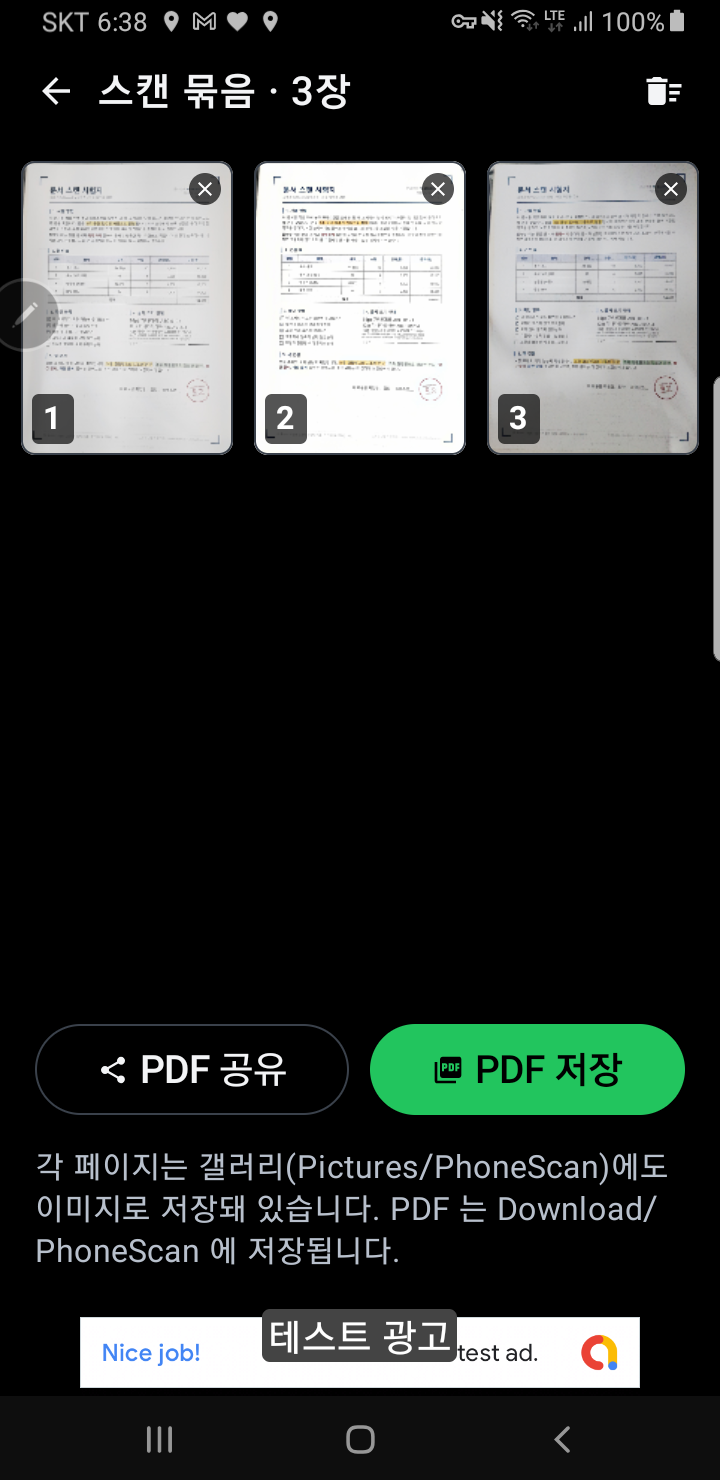
저장한 페이지는 묶음에 쌓입니다. 우하단 묶음 버튼에서 페이지를 확인 · 삭제하고, PDF 저장(Download/PhoneScan) 또는 PDF 공유로 한 파일로 내보냅니다. 이미지는 장별로 갤러리에 있습니다.
저장하면 갤러리 Pictures/PhoneScan 앨범에 원본 화소 그대로(12MP 기준 약 2300×3200) JPEG 로 들어갑니다. 사진과 문서는 기기 밖으로 나가지 않습니다. 인터넷은 시작할 때 새 버전 확인과 화면 하단의 배너 광고(Google AdMob) 표시에 씁니다. 광고는 화면 맨 아래 한 줄이며 촬영 · 저장을 가리지 않습니다.
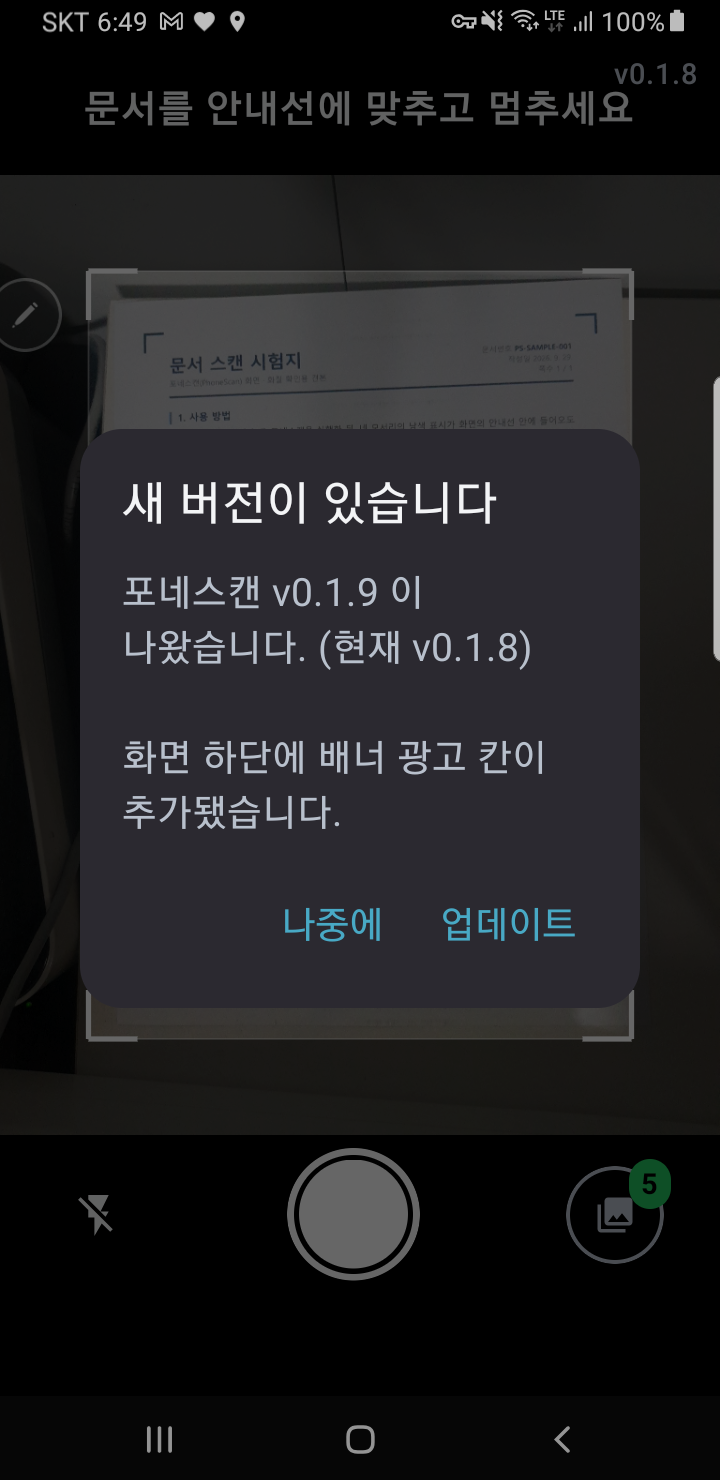
앱을 열 때 새 버전이 있으면 팝업으로 알려 주고, [업데이트]를 누르면 다운로드 페이지로 이동합니다.
앱 화면은 실제 기기(Android 9, Galaxy Note8)에서 v0.1.9 로 자체 제작한 시험지(표 · 작은 글자 · 형광펜 · 도장)를 인쇄해 스캔하며 찍은 캡처입니다. 보정 예시는 같은 문서를 앱에서 보정 0과 40(기본값)으로 각각 저장한 실제 결과입니다. 화면 맨 아래의 배너는 광고 칸이며 캡처에는 시험용 광고가 보입니다. 이미지를 누르면 크게 봅니다.
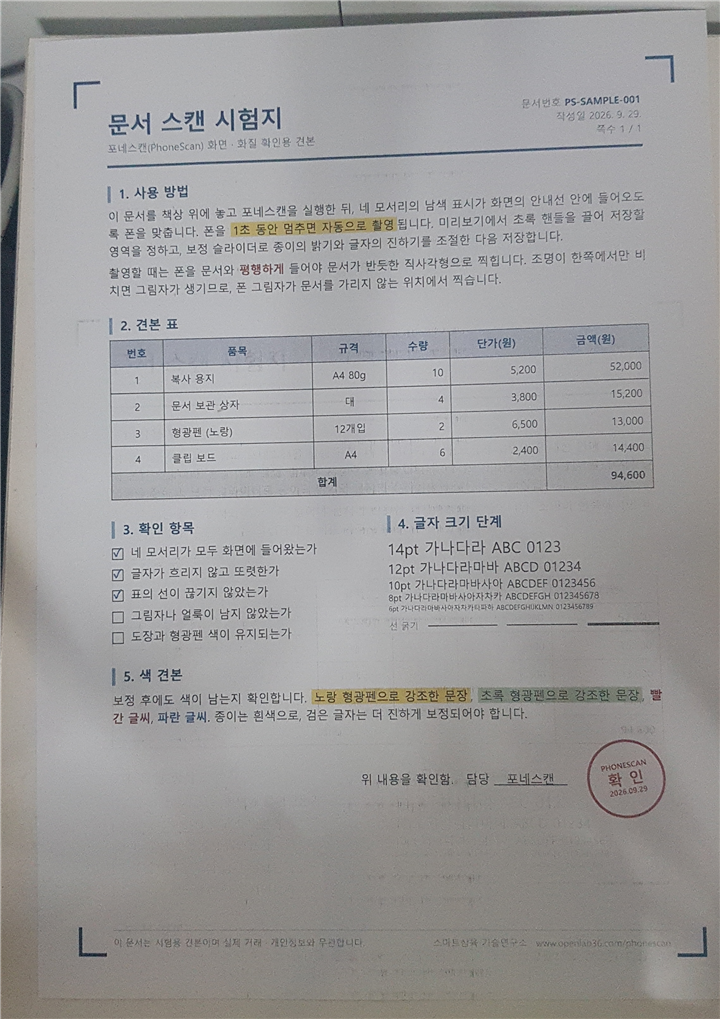
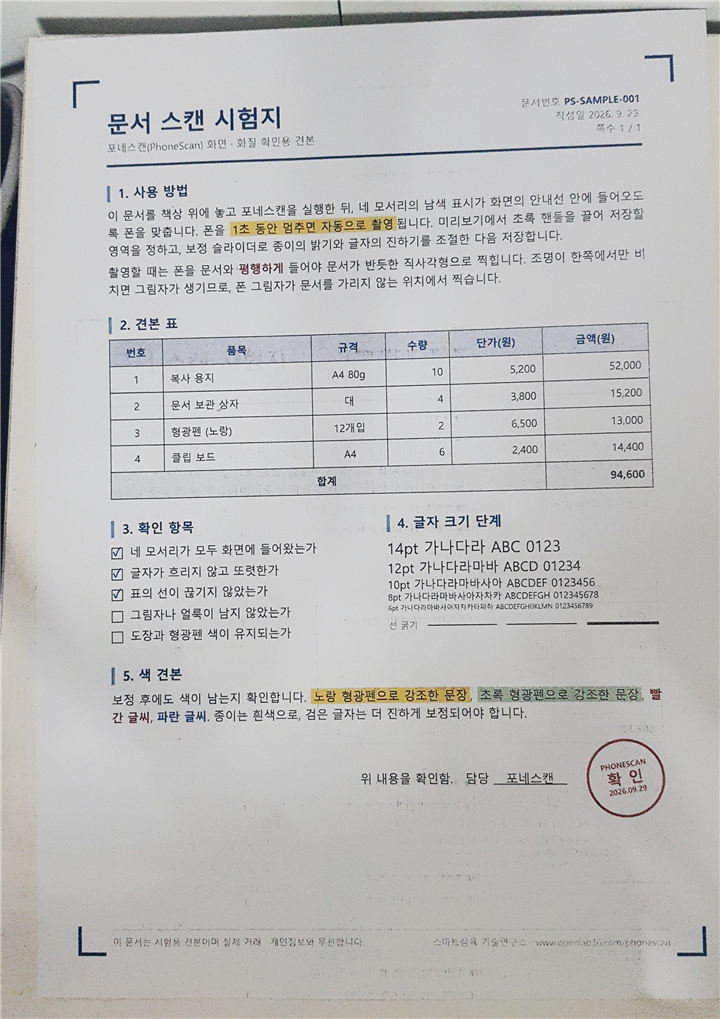
설치 후 첫 스캔까지 30초.
APK 를 설치하고 처음 실행할 때 카메라 권한을 허용합니다. Android 9 이하는 갤러리 저장을 위한 저장소 권한도 함께 묻습니다.
문서의 네 모서리를 안내선에 맞추고 정면에서 폰을 1초 멈추면 브래킷이 초록으로 바뀌며 자동 촬영됩니다. 안내선 안쪽이 그대로 저장됩니다.
미리보기 한 화면에서 초록 핸들로 영역을 맞추고 보정 슬라이더를 조절한 뒤 [저장]. 갤러리 Pictures/PhoneScan 에 저장되고 묶음에 쌓입니다. 여러 장을 찍은 뒤 우하단 묶음 버튼에서 PDF 로 저장하거나 공유합니다.
Google Play 등록 준비 중으로, 현재는 APK 직접 설치 방식입니다. 설치 방법과 버전 정보는 다운로드 페이지에 있습니다.
| 지원 OS | Android 8.0 (API 26) 이상 · 세로 모드 · 후면 카메라 |
|---|---|
| 구성 | 앱 단독. 서버 · 계정 · 로그인 없음 |
| 사용 권한 | 카메라(촬영) · 진동(자동 촬영 알림) · 저장소 쓰기(Android 9 이하에서 갤러리 저장, 10 이상은 권한 불필요) · 인터넷(시작 시 새 버전 확인 · 화면 하단 배너 광고[Google AdMob]) |
| 저장 위치 | 이미지: 갤러리 Pictures/PhoneScan 앨범, JPEG (PhoneScan_날짜_시각.jpg) · PDF: Download/PhoneScan (PhoneScan_날짜_시각.pdf) |
| 수집 정보 | 앱이 직접 수집하는 정보는 없습니다. 사진과 문서는 기기에만 저장되며 외부로 전송되지 않습니다. 버전 확인은 고정 주소의 작은 파일을 읽기만 합니다. 배너 광고를 표시하는 Google AdMob 은 광고 ID · 기기 정보 등을 Google 정책에 따라 수집할 수 있습니다 |
| 가격 | 무료 |
| 문의 | humangrid5964@gmail.com |